숫자가 촤라락 움직이는 PPT, 클로드로 만드는 법 — 모션 키트 + 세팅법
클로드로 모션 PPT
목차
- 01키트 파일 하나로 끝납니다
- 02키트에 들어 있는 것
- 03먼저 견본부터 보세요
- 04세팅법 — 클로드에서 쓰는 순서
- 05붙여넣을 프롬프트
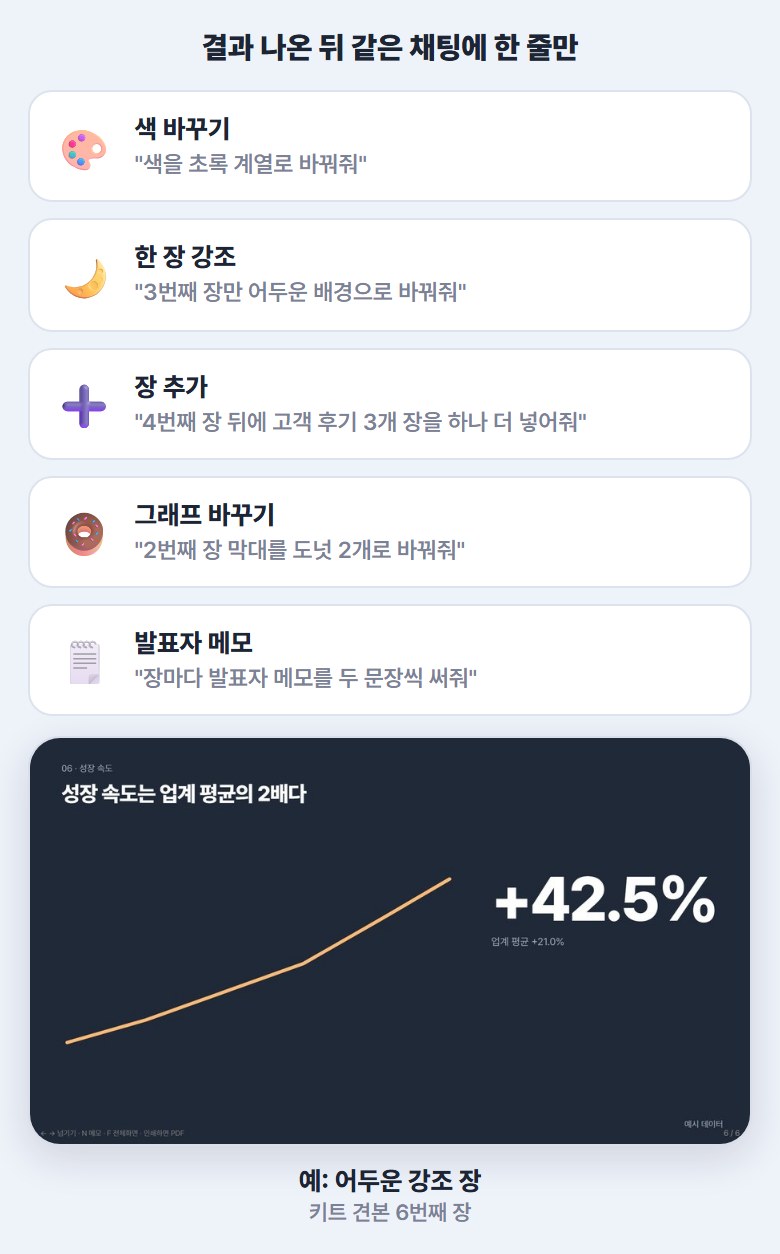
- 06자주 쓰는 한 줄 수정
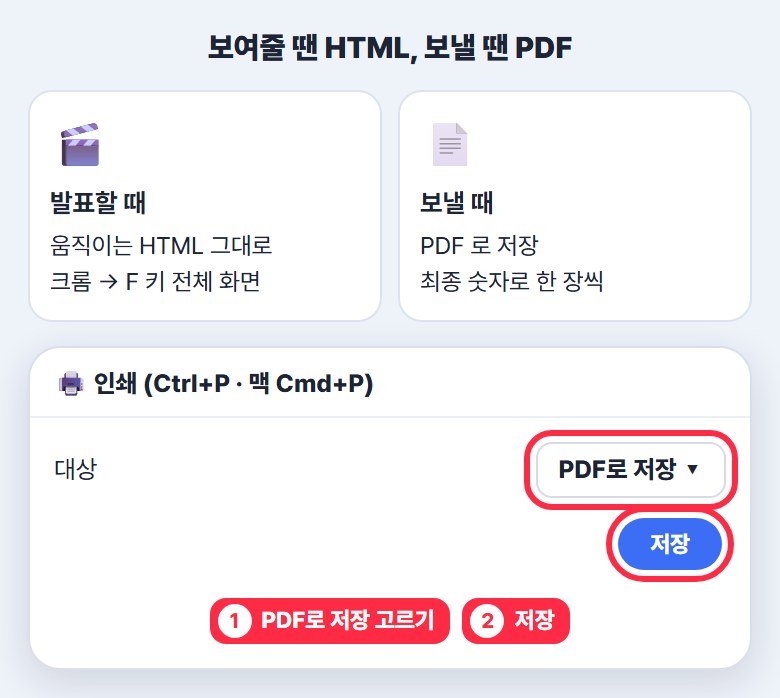
- 07공유는 PDF 로
01
키트 파일 하나로 끝납니다
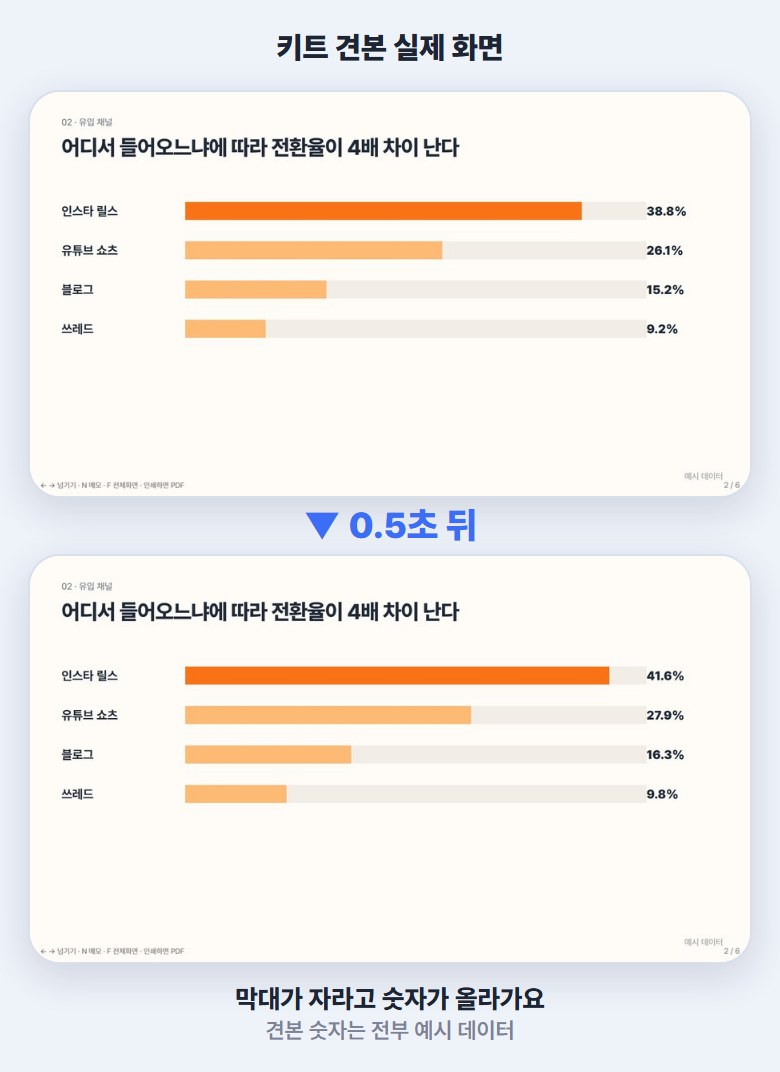
발표 자료에 숫자가 0에서 올라가고, 막대가 자라고, 선이 그려지면 보는 사람이 화면에서 눈을 못 뗍니다. 이걸 파워포인트 애니메이션으로 하나씩 넣으면 한 장에 한참 걸립니다.
모션 키트는 그 움직임과 디자인 규칙을 파일 하나에 담아둔 것입니다. 클로드가 이 파일을 읽고 같은 방식으로 내 내용의 발표 자료를 만들어 줍니다.
02
키트에 들어 있는 것
- motion-ppt-kit.html — 견본 발표 자료 6장 + 클로드가 지킬 디자인 규칙
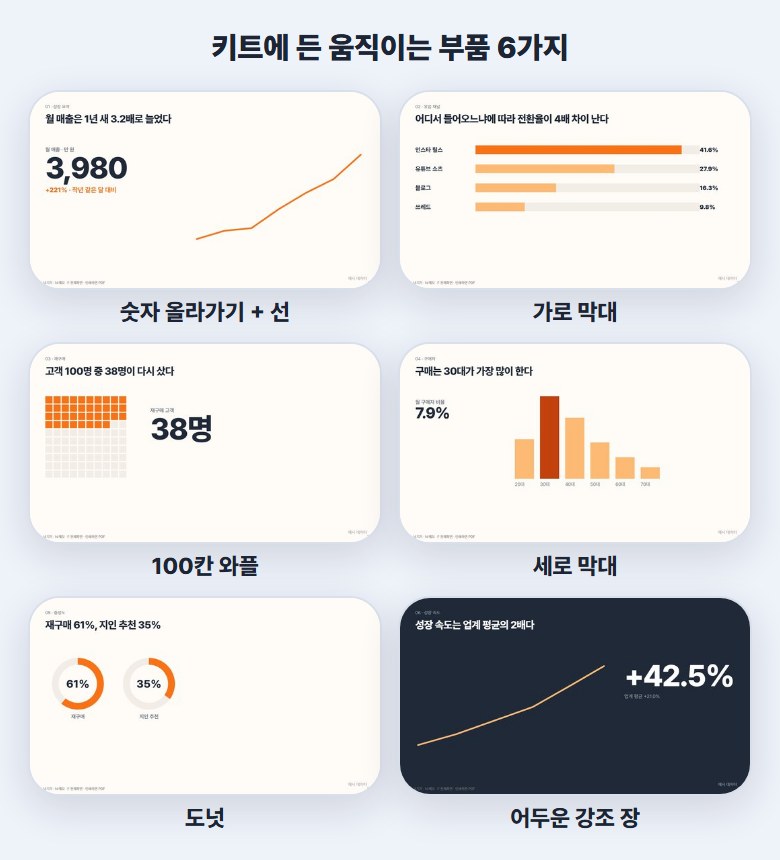
- 움직이는 부품 6가지: 숫자 올라가기 · 가로 막대 · 세로 막대 · 선 그래프 · 도넛 · 100칸 와플
- 발표 기능: 방향키로 넘기기 · N 키 발표자 메모 · F 키 전체 화면
- 세팅법.txt — 이 글의 순서와 프롬프트
03
먼저 견본부터 보세요
받은 zip 을 풀고 motion-ppt-kit.html 을 크롬으로 열면 바로 발표 화면이 나옵니다. 방향키로 넘겨 보면 장마다 숫자가 움직입니다.
브라우저에서 바로 보기: zerocket-web.pages.dev/guide/motion-ppt-kit.html

04
세팅법 — 클로드에서 쓰는 순서
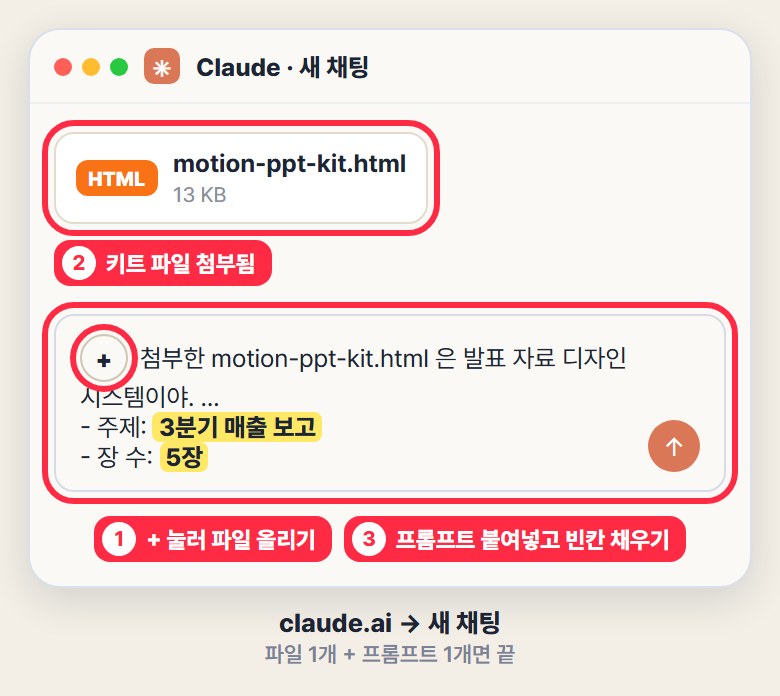
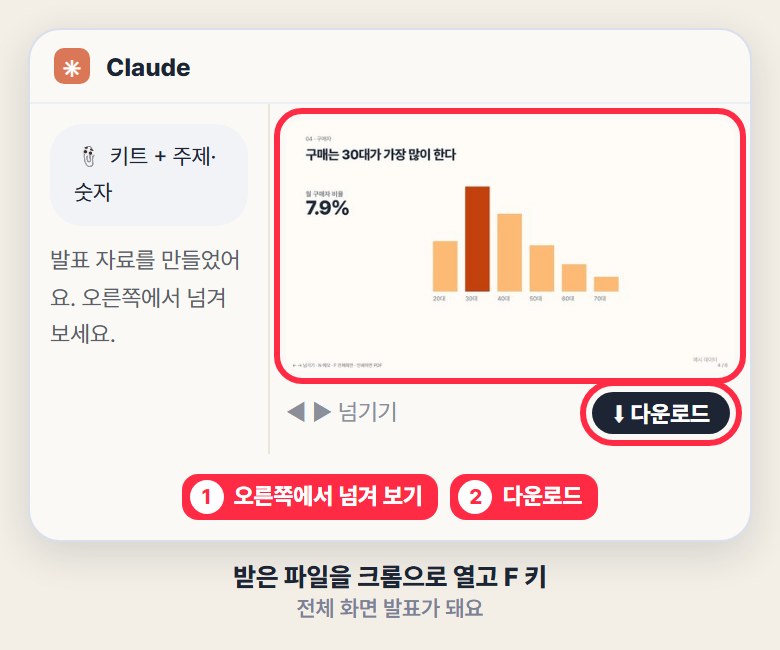
1. claude.ai 에서 새 채팅을 엽니다 2. 입력창의 클립(+) 버튼으로 motion-ppt-kit.html 을 첨부합니다 3. 아래 프롬프트를 붙여넣고 주제·장 수·숫자만 채워서 보냅니다 4. 오른쪽에 발표 자료가 나오면 그 자리에서 넘겨 보며 확인합니다 5. 다운로드해서 크롬으로 열고 F 키를 누르면 전체 화면 발표입니다
나머지 내용은 회원 전용이에요
무료 가입하고 전체 보기
한 번만 가입하면 자료실의 모든 자료를 끝까지 볼 수 있어요. 가입은 무료예요.
다른 기기에서 다시 볼 때도 같은 번호로 입력하면 바로 열려요.
보려면 위 (필수) 동의에 체크해 주세요.
아직 이 글을 안 읽으셨다면
AI 시대에 이 개념을 모른다면,
앞으로도 시간을 팔며 살게 됩니다
부자들만 몰래 쓰던 돈 버는 공식, AI가 전부 공개해버렸습니다.
부자들의 공식 읽어보기 →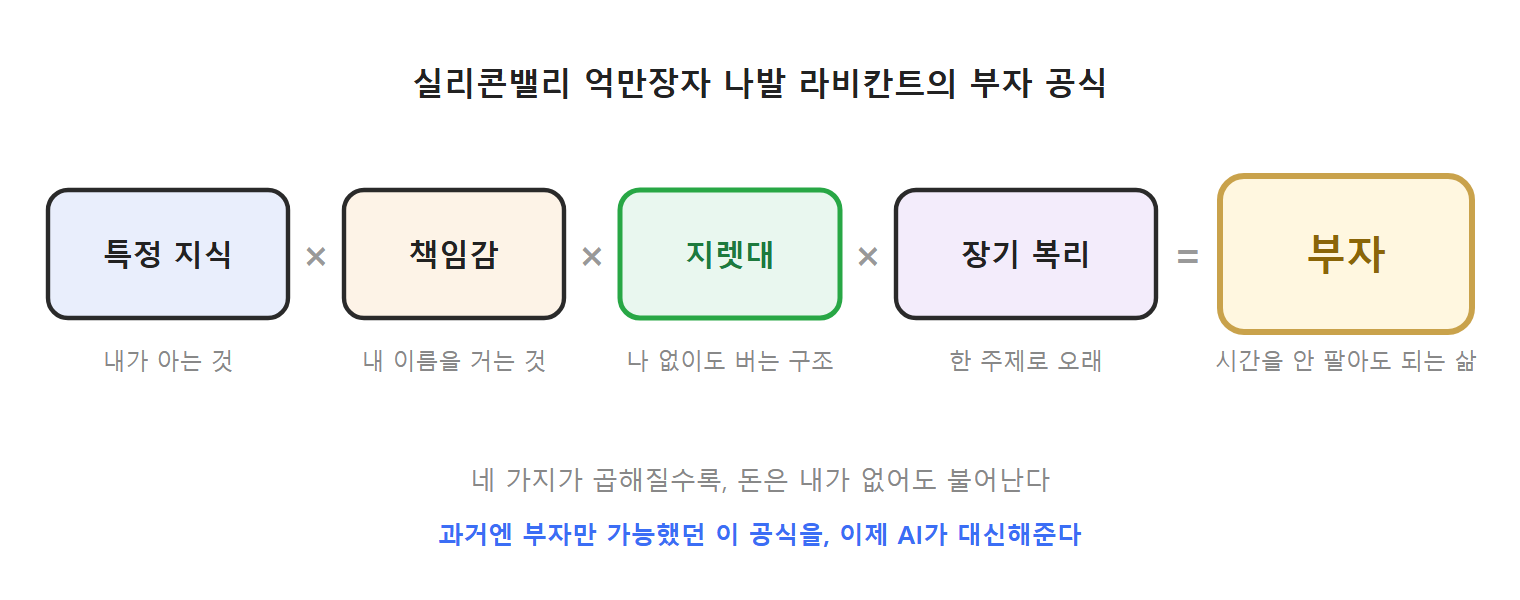
추천 콘텐츠
AI 편집자 만들기
클로드 + 힉스필드로 AI 편집자 만드는 법 — 터미널 없이 앱으로
클로드 데스크톱 앱이 촬영본을 받아써서 자르고 자막을 넣고, 힉스필드가 첫 3초 훅을 여러 버전으로 만듭니다. 설치 순서와 프롬프트를 그대로 올려둡니다.
클로드로 릴스 편집
촬영본만 주면 클로드가 컷 편집·자막까지 — 기본 편집 프롬프트
얼굴 나오는 촬영본을 넣고 프롬프트 하나만 붙여넣으면, 다시 말한 곳·숨·쉬는 구간을 잘라내고 자막까지 입힌 릴스가 나옵니다. 제가 쓰는 기본 편집 프롬프트를 그대로 올려둡니다.
다시 시작한다면 3가지
사업 다시 시작한다면 지킬 3가지 — 실행 정리본
사업을 10번 넘게 망하고 나서야 알게 된 세 가지. 작게 먼저, 숨기지 않기, 반응에 집중. 오늘 바로 해볼 수 있게 순서와 점검 프롬프트까지 정리했습니다.