1주일 안에 클로드 마스터하기: Day 1부터 보너스 트랙까지
클로드 7일 마스터
목차
- 01시작 전에 — 왜 내 클로드는 매번 아쉬울까
- 02클로드는 채팅창 하나가 아니다
- 03Day 1 — Claude Chat의 메모리 깨우기 (약 20분)
- 04Day 2 — 프로젝트 · 도구 · 모델 골라 쓰기 (약 30분)
- 05Day 3 — Claude Code, 진짜 실행 작업 (약 40분)
- 06Day 4 — MCP 커넥터로 진짜 파워 올리기 (약 30분)
- 07Day 5 — 스킬 vs 플러그인 (약 25분)
- 08Day 6 — Cowork, 위임의 기술 (약 35분)
- 09Day 7 — Claude Design + 놓치기 쉬운 고급 기능 (약 40분)
- 10채팅에서 놓치기 쉬운 기능 4가지
- 11안전하게 쓰는 기준 하나
- 12보너스 — 나만의 세팅 플랜 뽑는 마스터 프롬프트
- 13치트시트 — 한 장 요약
01
시작 전에 — 왜 내 클로드는 매번 아쉬울까
많은 분들이 클로드를 이렇게 씁니다. 브라우저 열고, 궁금한 거 물어보고, 답 나오면 창 닫고. 틀린 건 아니지만 이건 "세팅"이 아니라 일회용으로 쓰는 거예요. 진짜 차이를 만드는 사람들은 시작하기 전에 세 가지를 먼저 정리해둡니다.
- 지금 하려는 작업이 어떤 화면에 맞는 작업인지
- 시작 전에 어떤 기능을 미리 켜둬야 하는지
- 클로드가 나라는 사람을 계속 기억하게 만드는 메모리를 어떻게 세팅해둘지
02
클로드는 채팅창 하나가 아니다
"클로드 쓴다"고 하면 보통 채팅창만 떠올리는데, 실제로는 목적에 따라 나뉜 여러 인터페이스가 있습니다.
| 화면 | 이럴 때 씁니다 |
|---|---|
| Claude Chat | 생각 정리, 글 쓰기, 자료 찾아보기 같은 일반적인 대화 작업 |
| Claude Code | 파일이나 코드베이스를 다루거나, 반복 작업을 자동화할 때 |
| Cowork | 여러 단계의 일을 통째로 맡기거나, 특정 시간에 알아서 돌아가도록 예약해둘 때 |
| Claude Design | 시각 자료, 목업, 발표 자료(덱) 같은 걸 만들 때 |
제일 중요한 개념 하나만 기억하세요. 이 화면들을 각자 따로 쓰면 자판기를 여러 개 두는 것밖에 안 됩니다. 진짜 힘은 서로 연결해서 쓸 때 나와요. Chat에서 정리한 아이디어를 Code로 넘겨 실제 결과물로 만들고, 그 과정 자체를 Cowork로 예약해서 알아서 돌아가게 두는 식으로요.
03
Day 1 — Claude Chat의 메모리 깨우기 (약 20분)
클로드가 나를 "기억하게" 만드는 설정 두 가지를 켭니다. 안 켜두면 매번 새 대화마다 내 상황을 처음부터 다시 설명해야 합니다.
① 메모리 토글 켜기 — 왼쪽 아래 프로필 → Settings → Capabilities 탭에 메모리 토글이 두 개 있습니다. 하나는 대화 내용을 바탕으로 기억할 내용을 정리해두는 기능, 하나는 예전 대화를 검색해 지금 대화에 참고하는 기능. 둘 다 켜두는 걸 추천합니다. 대화창 상단 유령 아이콘을 누르면 시크릿 모드 — 기록에도 안 남고 메모리에도 저장되지 않습니다.
② User Preferences 채워넣기 — 같은 설정 안에 사용자 환경설정 항목이 있습니다. 내 역할, 하는 프로젝트, 원하는 소통 스타일을 적어두면 새 대화마다 자동으로 참고합니다.
오늘 미션: 메모리 토글 두 개 켜고, User Preferences에 내 소개 두세 줄 적기.
04
Day 2 — 프로젝트 · 도구 · 모델 골라 쓰기 (약 30분)
① 프로젝트 — 사이드바에서 프로젝트를 만들고 지침을 적어두면, 그 안의 모든 대화가 맥락을 기억한 채 시작됩니다. 콘텐츠용/업무용/개인 프로젝트용/커리어용으로 나눠 만드는 걸 추천합니다. 지침은 길게 쓰지 마세요 — 짧고 명확하게가 훨씬 잘 먹힙니다.
② 도구 — 입력창 근처 도구 메뉴에서 지금 작업에 맞는 것만 켜세요.
| 상황 | 켤 도구 |
|---|---|
| 요즘 트렌드나 최신 사실 확인 | 웹 검색 |
| 복잡한 결정, 여러 변수 따질 때 | 확장 사고 |
| 여러 자료 모아 종합 리포트 | 리서치 모드 |
| 표나 숫자 계산, 데이터 정리 | 코드 실행 |
| 메일함·드라이브·캘린더 연동 | 커넥터 (안 쓸 땐 꺼두기) |
③ 모델 — 채팅창 상단 모델 이름을 누르면 고를 수 있습니다. 기본 모델은 평소 작업 대부분을 커버하고, 상위 모델은 깊은 리서치·복잡한 추론에만, 가벼운 모델은 속도가 중요한 단순 작업에 쓰면 됩니다.
05
Day 3 — Claude Code, 진짜 실행 작업 (약 40분)
클로드 코드는 터미널 안으로 직접 들어가서 폴더를 열어보고 파일을 고치고 반복 작업을 대신 실행해주는 도구입니다. 대화가 아니라 진짜 "실행"을 합니다.
이름 때문에 개발자용이라고 오해하기 쉬운데, 코드를 몰라도 됩니다. 폴더에 파일이 쌓여있고, 정리할 데이터가 있고, 매번 손으로 반복하는 작업이 있다면 누구나 써먹을 수 있어요. 사진 파일명 일괄 변경, 엑셀 수십 개 합치기 같은 것들요.
설치: 맥은 터미널, 윈도우는 PowerShell을 열고 순서대로 입력하세요.
# 1. 설치 (Node.js가 먼저 설치되어 있어야 합니다 — nodejs.org)
npm install -g @anthropic-ai/claude-code

# 2. 작업할 폴더로 이동 (중요!)
cd 작업폴더경로

# 3. 실행
claude
중요한 건 "그 폴더로 이동한 다음에 실행한다"는 순서입니다. 클로드 코드는 지금 서 있는 폴더를 기준으로 일하기 때문에, 엉뚱한 폴더에서 실행하면 원하는 파일을 못 찾습니다.
알아두면 편한 슬래시 명령어:
| 명령어 | 하는 일 |
|---|---|
| /init | 지금 폴더에 맞는 메모 파일(CLAUDE.md)을 만들어줌 |
| /compact | 대화가 길어져 무거워졌을 때 내용을 압축 정리 |
| /model | 사용할 모델을 바꿈 |
| /permissions | 클로드가 어디까지 손댈 수 있는지 권한 범위 조정 |
| /hooks | 작업 전후에 자동으로 실행될 스크립트 설정 |
| /mcp | 연결된 외부 도구(MCP) 목록 확인 |
CLAUDE.md — /init을 실행하면 폴더 안에 생기는 파일로, 클로드가 이 폴더에서 작업할 때마다 먼저 펼쳐보는 메모장입니다. "이 폴더는 이런 용도" "파일 이름은 이런 규칙" "이 원본은 절대 건드리지 말 것" 같은 걸 적어두면 계속 기억하고 지킵니다.
06
Day 4 — MCP 커넥터로 진짜 파워 올리기 (약 30분)
커넥터를 연결하면 클로드가 내 지메일, 구글 드라이브, 캘린더, 노션에 직접 접속해 데이터를 읽어올 수 있습니다. "오늘 온 메일 중에 중요한 거 뭐 있어?" 하면 진짜로 메일함을 열어 확인하고 답합니다. 연결 가능한 서비스는 100개가 넘습니다.
연결법: 설정 → 커넥터 → 원하는 서비스 검색 → 추가 → 로그인·권한 허용.
- 지메일: "이번 주 온 메일 중에 답장 안 한 것만 요약해줘"
- 드라이브: "이 폴더 안 기획서 파일, 핵심만 3줄로 정리해줘"
- 캘린더: "이번 주 일정 비어있는 시간대 알려줘"
- 노션: "이 페이지 내용 다듬어서 다시 정리해줘"
나머지 내용은 회원 전용이에요
무료 가입하고 전체 보기
한 번만 가입하면 자료실의 모든 자료를 끝까지 볼 수 있어요. 가입은 무료예요.
다른 기기에서 다시 볼 때도 같은 번호로 입력하면 바로 열려요.
보려면 위 (필수) 동의에 체크해 주세요.
아직 이 글을 안 읽으셨다면
AI 시대에 이 개념을 모른다면,
앞으로도 시간을 팔며 살게 됩니다
부자들만 몰래 쓰던 돈 버는 공식, AI가 전부 공개해버렸습니다.
부자들의 공식 읽어보기 →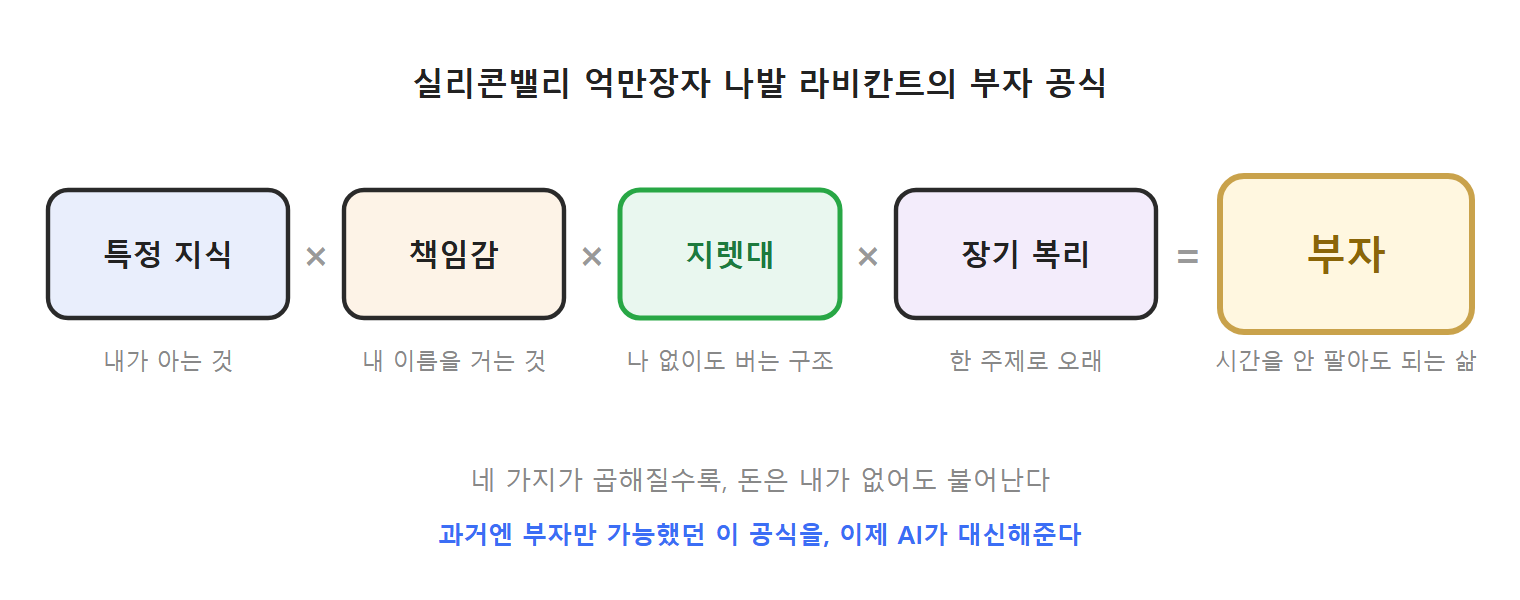
추천 콘텐츠
AI 편집자 만들기
클로드 + 힉스필드로 AI 편집자 만드는 법 — 터미널 없이 앱으로
클로드 데스크톱 앱이 촬영본을 받아써서 자르고 자막을 넣고, 힉스필드가 첫 3초 훅을 여러 버전으로 만듭니다. 설치 순서와 프롬프트를 그대로 올려둡니다.
클로드로 릴스 편집
촬영본만 주면 클로드가 컷 편집·자막까지 — 기본 편집 프롬프트
얼굴 나오는 촬영본을 넣고 프롬프트 하나만 붙여넣으면, 다시 말한 곳·숨·쉬는 구간을 잘라내고 자막까지 입힌 릴스가 나옵니다. 제가 쓰는 기본 편집 프롬프트를 그대로 올려둡니다.
클로드로 모션 PPT
숫자가 촤라락 움직이는 PPT, 클로드로 만드는 법 — 모션 키트 + 세팅법
키트 파일 하나를 클로드에 올리고 "이걸로 만들어줘"라고 하면, 숫자가 올라가고 막대가 자라는 발표 자료가 HTML 파일 하나로 나옵니다. 영상에서 쓴 키트와 그대로 붙여넣을 프롬프트를 올려둡니다.