Claude × Canva 마스터클래스

Claude × Canva
목차
- 01채팅창 하나로 디자인부터 게시까지
- 02두 개의 탭을 오가던 시대는 끝났습니다
- 03Claude + Canva로 할 수 있는 것
- 0430초 안에 Canva 커넥터 연결하기
- 05선택 화면이 뜨면 성공입니다
- 061. 소셜 미디어 디자인 프롬프트
- 072. 비즈니스 & 브랜드 디자인 프롬프트
- 083. 기존 디자인 편집하기
- 094. 브랜드 키트 & 템플릿
- 105. 내보내기 & 정리
- 116. 디자인부터 게시까지 풀 워크플로우
- 12더 좋은 디자인을 받는 팁
- 13빠른 참고 프롬프트
- 14마지막으로
01
채팅창 하나로 디자인부터 게시까지
이 글은 Claude 안에서 바로 Canva 디자인을 만들고, SNS에 즉시 업로드하는 워크플로우를 다룹니다. 설정 방법부터 실전 프롬프트, 브랜드 키트 활용, 그리고 디자인부터 게시까지 한 번에 끝내는 전체 흐름까지 정리했습니다.
모든 프롬프트는 영어 원문 그대로 두는 것이 결과 퀄리티가 가장 좋습니다. 그래서 각 프롬프트 마지막 줄에 한국어 출력 지시를 붙여, 결과는 한국어로 받도록 구성했습니다.
02
두 개의 탭을 오가던 시대는 끝났습니다
많은 분들이 이렇게 작업하셨을 겁니다. 모니터에 탭 두 개를 띄워놓고, 한쪽엔 Claude(또는 ChatGPT), 다른 쪽엔 Canva를 열어두는 방식입니다.
Claude에서 카피를 쓰고, Canva로 이동해 템플릿을 찾고, 텍스트를 붙여넣고, 폰트를 바꾸고, 색을 조정하고, 사이즈를 맞추고, 내보내고, 인스타그램에 올립니다. 콘텐츠 하나 만드는 데 최소 30분이 걸립니다.
그런데 Canva 커넥터가 나오면서 이 과정이 전부 사라졌습니다. 한국말로 "이런 거 만들어줘" 한 줄만 입력하면, Claude가 직접 내 Canva 계정에 들어가서 디자인을 만들어줍니다. 인스타 피드·스토리·캐러셀, 유튜브 썸네일, 발표 자료, 포스터, 전단지, 로고, 이력서, 명함까지, Canva가 만들 수 있는 것 전부가 가능합니다.
채팅창 하나로 끝납니다. 기획, 디자인, 수정, 다운로드, SNS 업로드까지 정말 한 자리에서 처리됩니다.
03
Claude + Canva로 할 수 있는 것
“Canva 계정이 필요합니다(무료도 가능, Pro는 사이즈 조정 등 추가 기능 제공). 브랜드 키트와 템플릿 자동 채우기는 Enterprise 플랜이 필요합니다.”
커넥터를 연결하면 아래 작업이 전부 채팅으로 가능합니다.
| 카테고리 | 가능한 작업 |
|---|---|
| 소셜 디자인 | 인스타·페북·X·핀터레스트·유튜브 포스트와 스토리 |
| 프레젠테이션 | 전체 슬라이드 구조와 덱 자동 생성 |
| 문서 | 메모, 제안서, 리포트, 뉴스레터, 사업계획서 |
| 브랜드 자산 | 로고, 명함, 전단지, 포스터, 초청장 |
| 템플릿 활용 | 검색·브라우즈·브랜드 자동 채우기 |
| 편집 작업 | 텍스트·이미지·색상·포맷 수정 |
| 내보내기 | PNG, JPG, PDF, PPTX, GIF, MP4 |
| 정리 작업 | 폴더 이동, 라이브러리 검색 |
| 협업 | 디자인 댓글 달기 |
| 브랜드 키트 | 모든 디자인에 자동 적용 |
04
30초 안에 Canva 커넥터 연결하기
Claude 커넥터 중 가장 빠른 설정입니다. 클릭 3번으로 끝나며, 터미널도 설정 파일도 코딩도 필요 없습니다.
- Step 1. 커넥터 메뉴 열기 — claude.ai 또는 Claude 데스크탑 앱에서 프로필 아이콘 → Settings → 사이드바의 Connectors로 이동합니다.
- Step 2. Canva 연결 — Browse Connectors 옆 + 버튼을 클릭하고 Canva를 찾아 Connect를 누른 뒤, Canva 로그인 창에서 로그인하고 권한을 승인합니다. 이때 반드시 올바른 계정으로 로그인하세요. 개인 계정과 업무 계정이 따로 있다면, 디자인과 브랜드 키트가 있는 쪽으로 연결해야 합니다.
- Step 3. 바로 사용 — 아무 Claude 대화창에서 "Use Canva"와 함께 원하는 내용을 말하면 Claude가 알아서 커넥터를 사용합니다.
Use Canva to create an Instagram post about AI productivity tips. Make it bold and modern.

Respond entirely in Korean (한국어로 답변해주세요).
05
선택 화면이 뜨면 성공입니다
위 프롬프트를 입력했을 때 선택할 수 있는 디자인 옵션이 뜨면 커넥터가 정상 작동하는 것입니다. 디자인을 클릭하면 Canva에서 바로 열려서 편집할 수 있습니다.
06
1. 소셜 미디어 디자인 프롬프트
가장 자주 쓰게 될 프롬프트들입니다. 각각 바로 업로드 가능한 디자인을 만들어줍니다.
아래 프롬프트는 순서대로 인스타 피드 포스트, 인스타·페이스북 스토리, 페이스북 포스트, 트위터(X) 포스트용입니다.
Use Canva to create an Instagram post about 5 ChatGPT prompts every entrepreneur should use. Bold typography, dark background with bright accent color, square format 1080x1080.

Respond entirely in Korean (한국어로 답변해주세요).
Use Canva to create a Story. It should say 'NEW VIDEO' at the top with an arrow pointing down, and the caption 'How I use AI to run my entire business.' Neon green accent on dark background.

Respond entirely in Korean (한국어로 답변해주세요).
Use Canva to create a Facebook post announcing a free webinar on AI tools for small businesses. Include date, time, and a 'Register Now' button design. Professional blue and white color scheme.

Respond entirely in Korean (한국어로 답변해주세요).
Use Canva to create a Twitter post. Quote graphic with the text: 'The best AI tool is the one you actually use.' Dark mode aesthetic, clean serif font.

Respond entirely in Korean (한국어로 답변해주세요).
07
2. 비즈니스 & 브랜드 디자인 프롬프트
로고, 리포트, 전단지, 뉴스레터까지 비즈니스 자산도 채팅으로 만들 수 있습니다.
아래 프롬프트는 순서대로 로고, 비주얼 리포트, 이벤트 전단지, 이메일 뉴스레터용입니다.
Use Canva to create a logo for a company called 'NovaTech'. It is an AI consulting firm. Modern, minimal, tech-forward. Colors: deep navy and electric blue. Include an abstract icon that suggests intelligence or neural networks.

Respond entirely in Korean (한국어로 답변해주세요).
Use Canva to create a report titled 'State of AI in Marketing 2026.' Include sections on adoption rates, top tools, ROI benchmarks, and predictions. Add charts and data visualizations throughout.

Respond entirely in Korean (한국어로 답변해주세요).
Use Canva to create a flyer for a local AI workshop. Date: July 15, 2026. Location: The Tech Hub, Austin TX. Time: 6-8pm. Free admission. Bold headline, modern look.

Respond entirely in Korean (한국어로 답변해주세요).
Use Canva to design an email newsletter for my AI tips newsletter. This week's topic: '3 Claude prompts that saved me 5 hours.' Include a header image, body sections, and a CTA button linking to my YouTube channel.

Respond entirely in Korean (한국어로 답변해주세요).
나머지 내용은 회원 전용이에요
무료 가입하고 전체 보기
한 번만 가입하면 자료실의 모든 자료를 끝까지 볼 수 있어요. 가입은 무료예요.
다른 기기에서 다시 볼 때도 같은 번호로 입력하면 바로 열려요.
보려면 위 (필수) 동의에 체크해 주세요.
아직 이 글을 안 읽으셨다면
AI 시대에 이 개념을 모른다면,
앞으로도 시간을 팔며 살게 됩니다
부자들만 몰래 쓰던 돈 버는 공식, AI가 전부 공개해버렸습니다.
부자들의 공식 읽어보기 →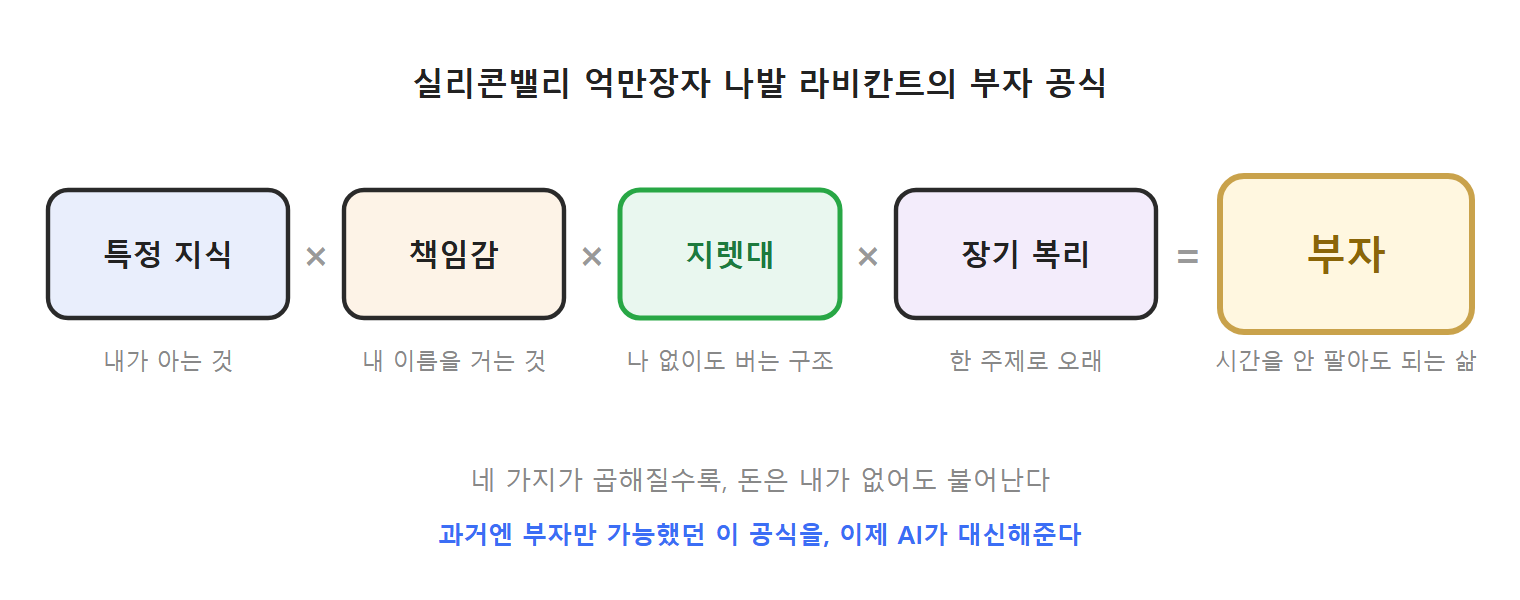
추천 콘텐츠
AI 편집자 만들기
클로드 + 힉스필드로 AI 편집자 만드는 법 — 터미널 없이 앱으로
클로드 데스크톱 앱이 촬영본을 받아써서 자르고 자막을 넣고, 힉스필드가 첫 3초 훅을 여러 버전으로 만듭니다. 설치 순서와 프롬프트를 그대로 올려둡니다.
클로드로 릴스 편집
촬영본만 주면 클로드가 컷 편집·자막까지 — 기본 편집 프롬프트
얼굴 나오는 촬영본을 넣고 프롬프트 하나만 붙여넣으면, 다시 말한 곳·숨·쉬는 구간을 잘라내고 자막까지 입힌 릴스가 나옵니다. 제가 쓰는 기본 편집 프롬프트를 그대로 올려둡니다.
클로드로 모션 PPT
숫자가 촤라락 움직이는 PPT, 클로드로 만드는 법 — 모션 키트 + 세팅법
키트 파일 하나를 클로드에 올리고 "이걸로 만들어줘"라고 하면, 숫자가 올라가고 막대가 자라는 발표 자료가 HTML 파일 하나로 나옵니다. 영상에서 쓴 키트와 그대로 붙여넣을 프롬프트를 올려둡니다.